Visual Maimai的操作界面
TIP
本文较长,推荐按照旁边的目录来快速阅读或者找到你所需要了解的地方。
下载完Visual Maimai并运行后,你会看到以下的页面: 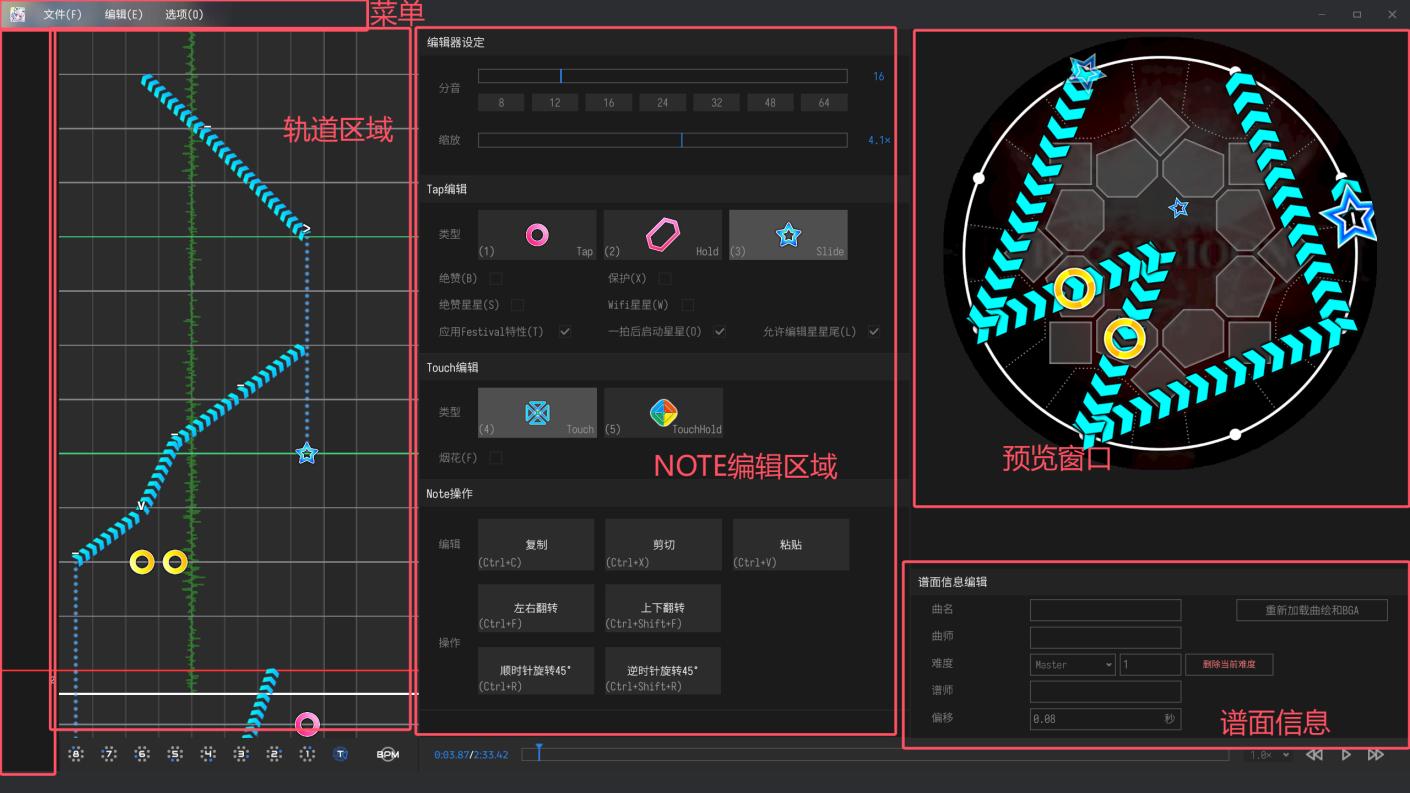 我们分区域讲解功能。
菜单
菜单区域分三个选项,分别是:文件、编辑、选项。
文件
点击文件选项,你可以看到下面的菜单: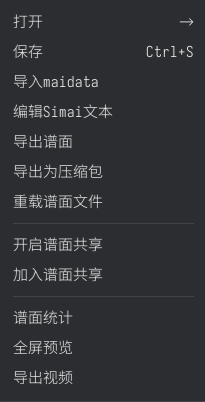
打开
打开的功能可以调出文件选择器里面选择音乐文件,如果选择的文件所属文件夹内有pv.mp4,则会自动把BGA导入谱面;如果选择的文件所属文件夹内有maidata.txt,则会自动将谱面导入Visual Maimai,可在轨道区域里面看到。同时,如果你没有导入音乐文件,Visual Maimai将无法制作谱面文件(无法在轨道区域内创建note)
保存
顾名思义,可以将谱面文件以maidata的格式保存在maidata.txt,同时也会在chart.json里面保存谱面的元数据(Metadata)
导入maidata
如果你已经有了一份maidata.txt文件,那么可以通过该功能把谱面导入Visual Maimai并进行编辑。
导出谱面
将谱面导出为maidata文件,没有BGA也没有封面,可以直接导入Majdata以进行视频录制。
导出为压缩包
可以将谱面导出为zip格式,可以自行修改后缀名为adx以载入AstroDX以进行游玩。
重载谱面文件
开启谱面共享/加入谱面共享
1.3.0版本新功能,可以通过内网(或者内网穿透)以与其他谱面制作者协作创作谱面。
谱面统计
可以统计谱面内有多少Note,如下图: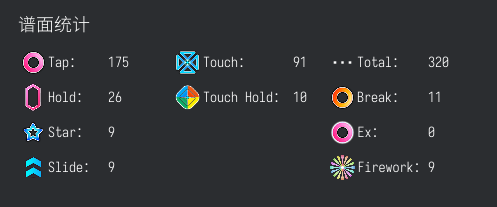
全屏预览/导出视频
可以直接在Visual Maimai内全屏预览谱面,第二个可以导出视频。
编辑
点击编辑选项,你可以看到下面的菜单: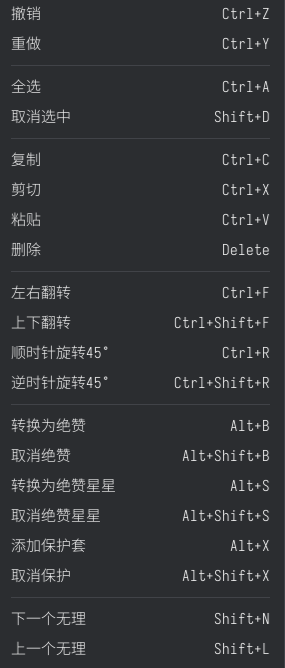
撤销/重做
可以把操作回退到上一步,或者把回退的操作恢复。
全选/取消选中
可以把在轨道区域内的所有note全部选中,或者取消选中。
复制/剪切/粘贴/删除
可以将你选中的note复制到VM自带的剪切板(剪切为将已经写上的Note删掉并复制),选择位置后粘贴。选中的地方可以按DEL删除。
左右/上下翻转、顺时针/逆时针旋转45°
- 翻转
将选中的Note左右/上下翻转,不保留未翻转前的note 例如:你写了一个8-7-6-5-4-3-2-1的B圈,上下翻转之后顺序就是:5-6-7-8-1-2-3-4 - 旋转
将选中的音符顺时针/逆时针旋转45°,不保留旋转前的note
例如:你写了一个8-7-6-5-4-3-2-1的B圈,顺时针之后顺序就是:1-8-7-6-5-4-3-2。
转换为/取消绝赞(星星)
绝赞就是Break,可以给谱面增加1%的同步率,拍下之后有特殊音效。转换为绝赞后,Note会变成橙黄色(不同于双押) 。
添加(取消)保护套
保护套可以让Note只有两个判定:非常完美(Critical Perfect)和错误(Miss),一般在B圈里面使用,可以套在绝赞(Break)上
上一个/下一个无理
Visual Maimai自带无理检测,假设你写了一个2-3-4的三押,或者是5-6,3-2长条,4绝赞Tap(举例为宴琪露诺),那么就会在轨道区域旁提示,同时也可以在这里找。
选项
点击选项菜单,可以看到下面的菜单: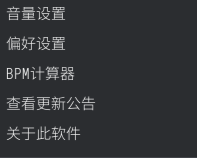
音量设置
点开之后,会打开首选项,可以调整各个Note的音效音量、音乐音量、特效音量等。
偏好设置
点开之后,会打开首选项,可以调整Tap/Touch的速度、轨道排列、频谱显示、节拍线对齐、无理检测等等。
BPM计算器
可以通过按左键打节拍的方式算出BPM。
查看更新公告
可以看到这个版本的最新功能,以及移除了什么东西。
关于此软件
显示了Visual Maimai的Stuff们,没有他们就没有Visual Maimai。
我的存在是因为大家的存在。
——Ubuntu,一个非洲的传统价值观,同时也是Linux发行版Ubuntu的名字
Note编辑区域
往中间看,可以看到Note的编辑区域。 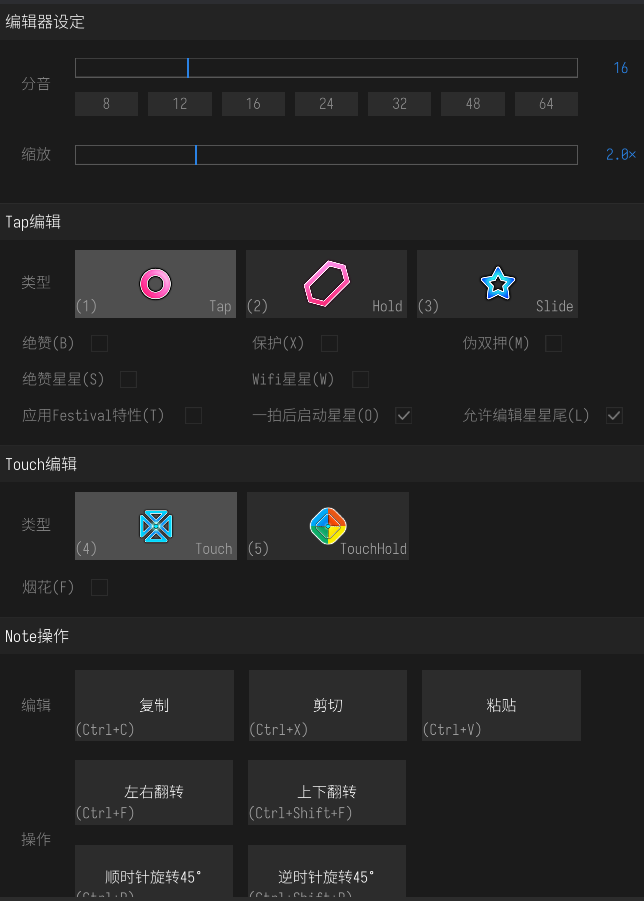 我们一栏一栏看。
编辑器设定
在这里面,可以看到分音与缩放滑条。
分音
NOTE
由于写作者对乐理知识不全,需要他人辅助编辑该条目。
它允许你设置根据BPM的Note出现频率,所有的Note都是1/4拍,所以{1}就是1/1拍,{2}就是1/2拍,以此类推。
1/5,1/7,1/9拍都是不规则的节奏,一般出现在传统音乐。一般都会使用{1},{2},{4},{8},{16}等等,以及偶尔出现的三连音节奏({6}, {12}, {24}等等),这种节奏有时会出现在复拍子中。虽然Visual Maimai还没支持
缩放
一般用不到,但是如果你选的分音过高(32~64),你也许需要调整缩放。
Tap编辑
在这里可以选择你需要放置的键盘类Note,同时进行一些设置。
Tap
这是最简单也最基本的Note,在外键可以直接拍,也可以在内屏特定的判定区域触碰。
在写谱时,可以直接在轨道区域点击对应的轨道以放置Note。
Hold
这也是特别基本的Note,在外键可以直接拍并长按,也可以在内屏特定的判定区域触碰并长按。
在写谱时,需要在轨道区域先在需要放Note的地方点击一下,结束位置再点一下,不支持跨轨道。
Slide
这是舞萌的自创Note,在外键可以直接拍,但是需要沿着箭头在内屏滑动,也可以在内屏特定的判定区域触碰并沿着箭头在内屏滑动。 在写谱时,需要在轨道区域现在需要放Note的地方点击一下,结束位置再点一下,在预览窗口内滑动鼠标以设定滑动轨道。
绝赞(星星)
绝赞可以给Tap、Hold、Slide(箭头绝赞使用绝赞星星)使用。绝赞就是Break,可以给谱面增加1%的同步率,拍下之后有特殊音效。转换为绝赞后,Note会变成橙黄色(不同于双押) 。
保护
保护可与给Tap、Hold使用,保护套可以让Note只有两个判定:非常完美(Critical Perfect)和错误(Miss),一般在B圈里面使用,可以套在绝赞(Break)上
伪双押
伪双押可以写出来一个双押而没有双押提示,适用于Tap、Hold。
Wifi星星
Wifi星星可以把星星从一条Slide改成覆盖多个判定区的扫屏,宴牛奶猫用的较多(在Let's 牛乳 Dance后的一段)
应用FESTiVAL特性
选上这个选项后,可以把原本的只能绕弯的Slide改成可以多次折返的Slide。
一拍后启动星星
这个是 maimai 的特性,星星启动拍默认为 1/4 拍,也就是当星星头拍下时间隔一个四分音星星才会启动。
在官谱中除特殊演出、特殊效果外,基本不会改变星星启动拍。
IMPORTANT
新手写谱不建议乱改启动拍,一般保持开启即可。
允许编辑星星尾
开启后对着星星点击鼠标中键可以选中星星进行修改。
Touch编辑
Touch是在maimaiDX(熊代)的新增音符,可以在内屏的判定区内设置。由于一个手可以覆盖大部分的判定区,所以没有无理(除非Tap+Touch)。
Touch
这是在熊代新加入的Note,可以在预览窗口内编辑。
TouchHold
这是Simon在熊代新加入的Note,可以在预览窗口内编辑。一般放在最中间的判定区。
烟花
只适用于Touch Note的特效,在触碰/长按完成后会以该Touch为核心放出特效,一般用于TouchHold。
Note操作
这一栏可以编辑Note。
复制/剪切/粘贴/删除
可以将你选中的note复制到VM自带的剪切板(剪切为将已经写上的Note删掉并复制),选择位置后粘贴。选中的地方可以按DEL删除。
左右/上下翻转、顺时针/逆时针旋转45°
- 翻转
将选中的Note左右/上下翻转,不保留未翻转前的note 例如:你写了一个8-7-6-5-4-3-2-1的B圈,上下翻转之后顺序就是:1-2-3-4-5-6-7-8 - 旋转
将选中的音符顺时针/逆时针旋转45°,不保留旋转前的note
例如:你写了一个8-7-6-5-4-3-2-1的B圈,顺时针之后顺序就是:1-8-7-6-5-4-3-2。
预览窗口及谱面选项
预览窗口
可以直接在这里面放置Note,Slide可以在这里面滑动,如果音乐文件夹内有pv.mp4,那么会自动将PV导入谱面内,并且在播放谱面时会同步播放PV。
谱面信息编辑
在这里可以编辑谱面的元数据,在某些时候会展示。
由于大部分都易懂,挑选一些需要解释的。
难度
难度旁边有一个下拉菜单,点击后可以看到从Easy(初到真代)到Re:Master的难度选择,如果你已经写好了一个难度的谱面,则需要在这里更改一个难度以创作其他难度谱面。
偏移
如果你的屏幕与声音有一定的偏移,可以在这里调整offset。
轨道区域
从中间往左看,可以看到轨道区域。
从左看下面的8~1代表的是按键序号,T代表的是Touch类Note轨道,旁边的BPM在导入乐曲之后会有显示,你需要自己调整,可以在Songbpm查找你所准备使用的音乐的BPM。